
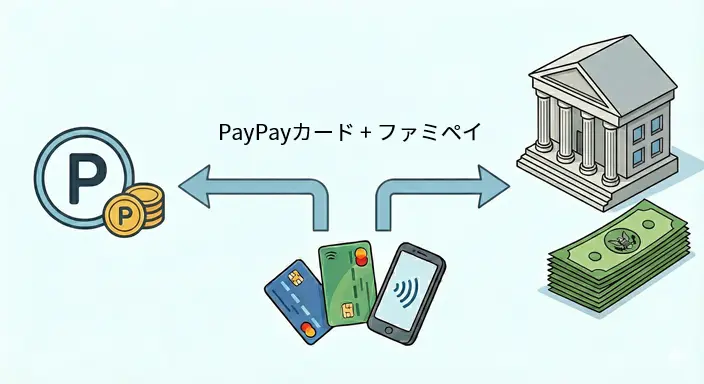
(2026年6月2日更新)
PayPayカードより、2026年6月2日からチャージでのポイント付与が対象外になることが発表されました。本記事は2026年6月1日まで有効な方法となります。
2026年6月2日以降使える方法は別途まとめましたので以下を参照してください。
前回の「税金・保険料の納付でポイント還元できるか(V NEOBANKデビット + au PAY 編)」ではV NEOBANKデビットカードでau PAYにチャージして税金を支払うことにより、Vポイント還元を得る方法を紹介しました。
今回はPayPayカードとファミペイを使った方法を紹介します。私自身これまでどちらも利用していませんでしたが、情報収集後に使うことにしました。利用までの流れも簡単に書いています。
注意点として、2026年1月時点で私自身がこの方法でまだ納付していません。
→(2026年2月2日更新)問題なく税金納付に使えました。
ファミペイ
私自身これまでファミペイを使ったことがなかったため、先に説明します。ファミペイはファミリーマートのアプリで、電子マネー決済機能を含んでいます。電子マネーの部分はFamiPayとして区別されています。本記事でもなるべく使い分けて書いています。
自治体によってはスマホ決済アプリでファミペイの支払いに対応していますが、対応していない自治体でも納付書に印刷された地方税統一QRコード(eL-QR)をファミペイで読み取り、支払うことができます。したがって地方税はファミペイで支払えると考えて問題なさそうです。
国税はスマホ決済アプリにファミペイが対応しておらず、eL-QRの仕組みもありません。レジ払いでファミペイを使えるかもしれませんが、基本は国税の支払いは難しいと考えておいた方が良さそうです。
支払い時にファミペイポイントが付与されなくても、FamiPayへのチャージ段階でクレジットカード側でポイント付与されれば税金の支払いにも還元が受けられます。
その上で私が選択したのはJCBのPayPayカードです。
PayPayカード
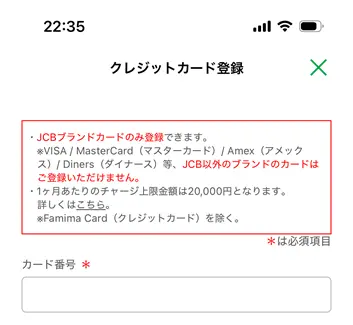
PayPayカードは年会費無料で利用額の1.0%のPayPayポイントが付与されるクレジットカードです。PayPayカードはVisa, Mastercard, JCBから選ぶことができますが、ファミペイでチャージできるクレジットカードはJCBのみのため、JCBにする必要があります。
さらに、PayPayステップの条件を達成すれば付与率が+0.5%になり1.5%になります。この条件とは、前月に以下の2つを達成することです。
- 200円以上の支払い30回
- 合計10万円以上の利用
私はPayPayをそれほど使っていなかったので、当初この条件は厳しいと思っていましたが、九条さんの以下のブログ記事で分割してチャージすれば問題ない旨の説明を見て、可能と思うようになりました。
PayPayカード手続きからファミペイにチャージするまでの流れ
ということで前回のV NEOBANKに続き、PayPayカードも1.5%の還元率が狙えるため申し込みました。FIRE後は無職で審査が通るか怪しかったので退職前の2025年末に申し込んでいます。PayPayカードの申込からファミペイにチャージした流れを簡単に書いておきます。
1. カード申込
申し込みはスマートフォンが必要です。公式サイトのリンクはこちら。
カード発行キャンペーンがあればさらにお得なのですが、2026年1月時点でPayPayの公式サイトでは実施されていませんでした。Hapitasやmoppyなど、いわゆるポイ活サイトではPayPayカード発行はポイント付与する可能性が高いので、これらを使っている方は経由して申し込むと良いと思います。私が申し込んだ時はmoppy経由で1,500Pでした。
登録自体は一般的なクレジットカードの申し込みと同じで特に迷うこともなかったです。他と比べて基準は緩めには感じました。
申込後、数分(!?)で審査が完了してPayPayアプリ上で使えるようになりました。物理カードも数日後に受け取りました。
2. カード情報の確認
物理カードを受け取る前でもPayPayアプリ上でカード情報は確認できます。アプリ上段でスワイプして、クレジットカードの支払いにあわせてからタップをすればカード番号などのPayPayカードの情報を確認することができます。
3. ファミペイにカード情報登録
次にファミペイでの作業です。使っていない方はスマートフォンにアプリをインストールする必要があります。
アプリ起動後、チャージに進みチャージ方法を選ぶ画面が出た後に、クレジットカード・Apple Payを選びます。"他のクレジットカードを追加する"をタップしてカード情報を登録します。
4. ファミペイにチャージ
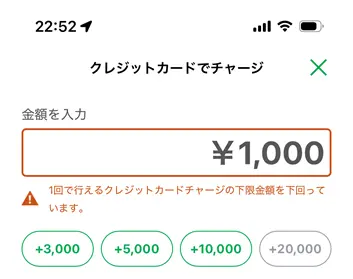
チャージの画面で登録したクレジットカードが選択されていることを確認し、チャージ金額をタップしてチャージします。1回あたりのチャージは3,000円以上である必要があります。3,000円未満のチャージ額を手動で入力してもエラーになります。
以上でファミペイで支払う準備ができました。
注意事項
- PayPayステップはキャンペーンの扱いです。終了日は未定ですが、終了1ヶ月前に告知と記載がありますので、今後無くなる可能性があります。
- ファミマTカード以外のJCBクレジットカードでは、チャージの上限金額が1日1万5千円、1ヶ月2万円です。
- 残高の上限は10万円ですが本人確認後は30万円にできます。10万円だと支払い時に足りない可能性があると思い、私は手続きをして30万円に変更しました。
iPhoneユーザはさらにチャージ可
「ハチワレ」さんのブログで紹介されていましたが、iPhoneユーザであればPayPayカードをApple Payに登録して、Apple Payでもファミペイにチャージすることにより、さらに2万円チャージできます。
私はiPhoneをメインで使っていますので実際に試しましたが、4万円までチャージできました。
PayPayステップの達成について
PayPayカードはPayPayステップの達成で+0.5%になる点が大きいです。達成するために分割してFamiPayチャージしたいところですが、制約を踏まえると1か月あたりでは以下6回に分けたチャージ方法が最善策です。
- 3,000円で5回チャージ
- 別の日に5,000円で1回チャージ
これで合計6回、2万円の利用(チャージ)になります。iPhoneユーザはさら2万円チャージできますので、合計12回分、4万円の利用ができます。
日頃PayPayを使っている方であればファミペイへのチャージ分も合わせると達成しやすくなるのではないでしょうか。私はそれほどPayPayを使っておらず、ファミペイへのチャージだけではステップ達成が厳しいのですが、他のチャージも取り入れることで達成できる目処がつきました。
前回のau PAY、今回のファミペイとは別の方法での支払いと関連するのですが、次回紹介します。
記事が参考になりましたらクリックしていただけると嬉しいです。