
先日、出かけているときにスマホを置き忘れそうになり焦ったことがありました。その時は幸いにも妻がすぐに気づいてくれて助かりましたが、紛失や盗難など不測の事態への備えが不十分と感じ、関連する設定や手順を見直しました。
私はiPhoneメイン、Androidをサブで使っていますが本ページはAndroid用です。
Googleアカウントの設定
AndroidはGoogleアカウントに紐づけて使うことになりますが、このアカウント自体のセキュリティ設定が適切かを確認しておくべきです。
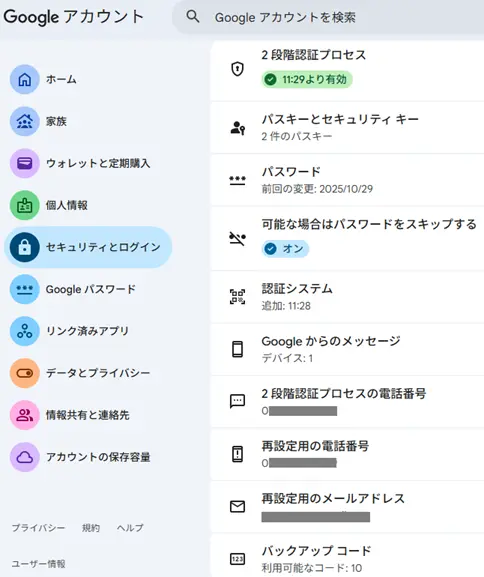
ブラウザでGoogleアカウントの管理画面にログインして「セキュリティとログイン」をチェックします。
最低限チェックしたいのは「2段階認証プロセス」を有効にして「バックアップコード」を作成すること、そして再設定用のメールアドレスを設定しておくことです。
2段階認証を有効にしていない場合、パスワードのみで不正ログインされる可能性があります。最近のセキュリティインシデントを踏まえると個人レベルでパスワード管理をどれだけ気をつけていても限界があり、漏えいの可能性があるため今や2段階認証の設定は必須といえます。
法人用ではデフォルト有効になったはずですが、個人では利便性を優先してか今でもデフォルトは無効になっているようです。私のGoogleアカウントも2段階認証プロセス無効だったため、今回有効にしました。
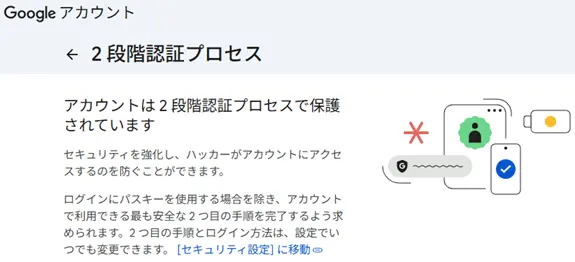
設定変更する場合は念のため出先ではなく自宅で実施するのが良いと思います。
有効後に作成できるバックアップコードは、8桁の数字10種類で構成されています。2段階認証にスマートフォンが使えない時のログイン手段となるため、印刷して保管するかパスワード管理ソフトなどで管理します。
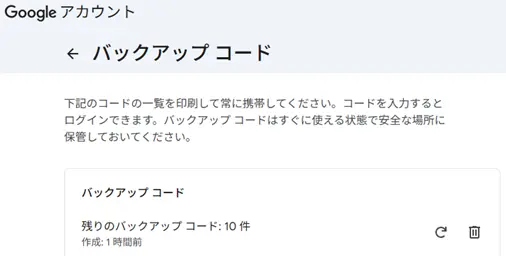
再設定用のメールアドレスは、バックアップコード入力時にログインの確認コードを受け取るためのメールアドレスです。Androidデバイス紛失時でもアクセス可能なメールアドレスを設定します。
以上の設定は必須と考えていますが、可能であれば以下についても設定しておくのがお勧めです。
- パスキーとセキュリティ キー
- 認証システム
Androidの設定
Android側ではスマホを探す機能が使えるように必要な設定を有効にしておきます。
- 設定箇所「設定 > Google > すべてのサービス > Find Hub」
- デバイスの場所の特定を許可:ON
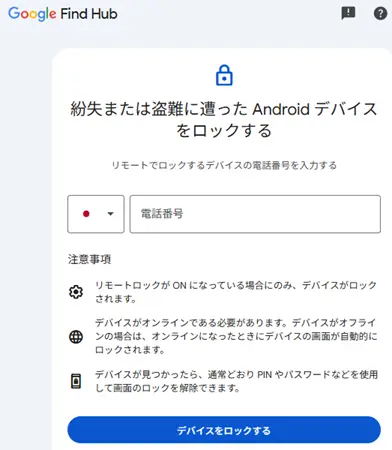
- リモートロック > リモートロックを使用する:ON
- オフラインのデバイスを探す > どこでもネットワークを使用する
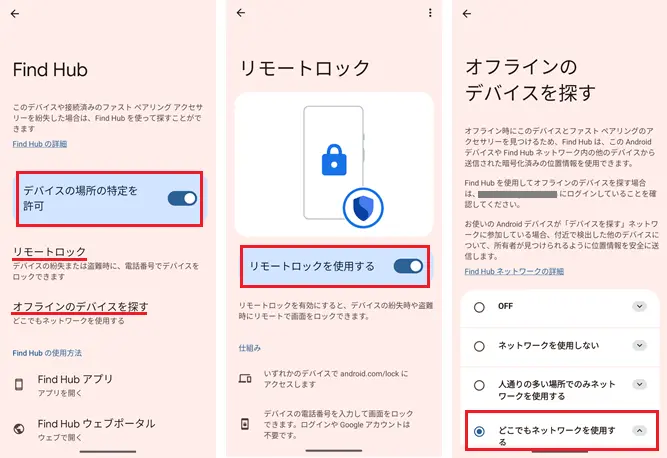
私のAndroidでは「リモートロックを使用する」はオフになっていました。ロック解除状態で紛失する可能性は低いと思いますが念のためオンにしました。PC等でhttps://android.com/lockにアクセスし、電話番号を入力することによりロックが可能になります。
「オフラインのデバイスを探す」の説明を見る限り、他のAndroidデバイスの位置情報を使ってオフライン時の位置を特定する仕組みのようです。デフォルトは「人通りの多い場所でのみネットワークを使用する」となっていて、人通りが少ないと効果が低いためだと思いますが、「どこでもネットワークを使用する」に変更しました。これはどちらに設定しても大差ないと思います。
Androidを探す手順
Androidデバイスを紛失してしまって探したい場合、インターネット接続されたデバイスのブラウザで(https://www.google.com/android/find/)にアクセスして、ログインします。
普段と異なる環境からのアクセスであればログイン時に追加の認証が出ます。手元にスマートフォンがなく追加の認証ができない場合でも、バックアップコードを入力してログインに必要な確認コードを再設定用のメールアドレスで受け取ることができます。
ログイン後はデバイスの位置が確認でき、音を鳴らしたり紛失としてマークすることが可能となります。
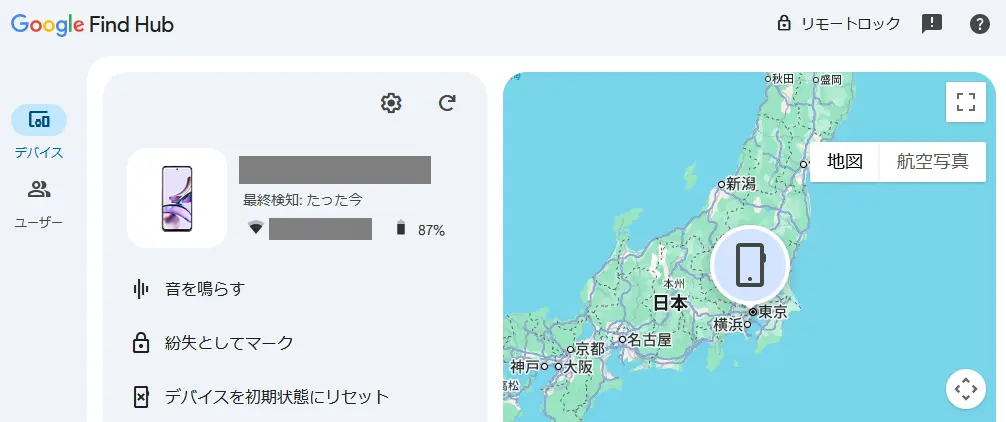
調べたところ、「紛失としてマーク」するとGoogle Payの機能は無効になりますが、「電子マネー」や「ID/QUICPay」は利用可能な状態が維持されるようです。そのため非常時にはクレジットカード社への連絡まで考慮しておかなければなりません。
Androidはサブで使っているのですが、2段階認証が有効になっていなかったりと思わぬ見落としに気づけました。
同様にAndroidを使っている方は一度見直してみてはいかがでしょうか。

参考になりましたらクリックしていただけると嬉しいです。