
前回のAndroidに続き、今回はiPhoneに関して設定や手順を見直しました。iPhoneをお使いの方は確認してみてください。
パスワードは必須
iPhoneはApple Accountを設定して使うことになりますが、紛失した場合はApple Accountに設定しているメールアドレスとパスワードがわかれば捜索可能です。
わからない場合は同じApple Accountを設定した他のAppleデバイス(iPad, Mac等)を使っていればパスワードリセットしやすいのですが、iPhoneしか持っていない場合は時間がかかります。
そのためApple Accountのパスワードは覚えておくか必要な時にわかるようにしておく必要があります。
iPhoneの設定
紛失時に捜索するにはiPhoneで以下の設定が有効になっている必要があります。
- 設定 > アカウント名 > 探す > 「iPhoneを探す」オン
- 「"探す"ネットワーク」:有効
- 「最後の位置情報を送信」:有効
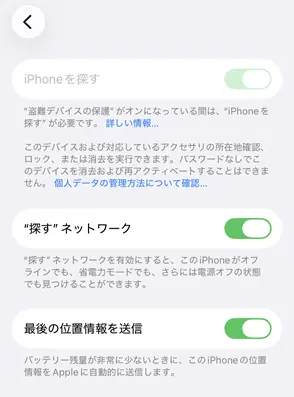
上記画面ではすでに「盗難デバイスの保護」設定が有効になっており、「iPhoneを探す」は強制オンとなっています。
「盗難デバイスの保護」は以下で有効にできます。
- 設定 > プライバシーとセキュリティ > 「盗難デバイスの保護」オン
- セキュリティ継続が必要:普段いる場所から離れているとき(「常に」も可)
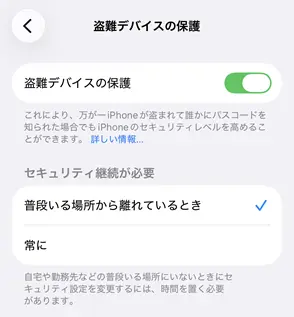
「盗難デバイスの保護」は、キーチェーンに保存されているパスワードを使う際に追加認証が必須になったり、セキュリティ関連の設定変更時に1時間の待機時間が発生するなど、盗難にあった際に悪用を難しくするための機能です。
詳細は以下に説明があります。
「セキュリティ継続が必要」の項目では保護機能を発生させる条件を調節し、「普段いる場所から離れているとき」か「常に」のどちらかを選びます。
「普段いる場所から離れているとき」にしておけば、iPhoneを定期的に使用する「特定の場所」以外で操作した場合のみ、追加認証や待機時間が発生します。「特定の場所」は以下の設定によって記録されています。
- 設定 > プライバシーとセキュリティ > 位置情報サービス > システムサービス >「利用頻度の高い場所」
「常に」を選ぶと、本来の正常な操作でも追加認証や待機時間が発生して利便性が落ちますので、「普段いる場所から離れているとき」が妥当だと思います。ただ、「利用頻度の高い場所」が記録されることを気にするのであれば、この設定を無効にしつつ「セキュリティ継続が必要」の項目は「常に」にしておく選択も可能です。
以上は必須の設定と考えていますが、Appleデバイスを使っていて紛失時に頼める人がいれば、以下の復旧用連絡先も設定しておくのがおススメです。
- 設定 > アカウント名 > サインインとセキュリティ > 復旧用連絡先
iPhoneを探す手順
iPhoneを紛失してしまって探したい場合、インターネット接続されたデバイスのブラウザで(https://www.icloud.com/find/)にアクセスして、サインインします。
このページからのサインインは追加の認証が発生せず、メールアドレス(か電話番号)とパスワードでサインインできます。
サインインするとデバイスの位置が確認でき、音を鳴らしたり紛失としてマークすることが可能となります。
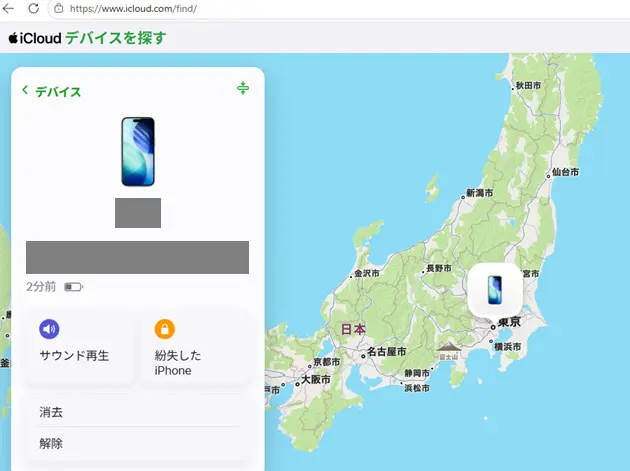
デバイスを紛失としてマークすると、画面に表示するメッセージをカスタマイズでき、Apple Payを一時的に停止できます。詳細は以下に説明があります。
解除すればApple Payは再度利用可能になり再登録なども不要ですので、紛失して不安な場合には躊躇せずに活用するのがおススメです。
なお、盗難デバイスの保護がオンの状態でセキュリティ関連の設定変更をしていると、一定期間は位置情報が確認できませんでした。
悪用対策のためと思われますが、その間もサウンド再生や紛失有効にすることは可能です。時間がたつと位置情報も確認できるようになりましたので、表示されない場合はしばらく待てば解決されるはずです。
また、この探す用のページはパスワードさえわかればサインインできるため、攻撃者の不正アクセスの試行に悪用されそうですが、サインイン後に操作できることは限定されています(位置情報確認、音を鳴らす、紛失としてマーク、消去、解除のみ)。サインインに成功するとApple Accountに紐づいているメールアドレス宛に通知メールが届きますので、なるべくセキュリティレベルを維持しつつ非常時のために用意されているWebページ、といえます。
Apple Accountの設定
あまり使うことはなさそうですが、Apple Accountの管理画面は、Webからサインインして確認することもできます。
このページからのサインインは2ファクタ認証が有効になっているため、iPhone等の利用しているデバイスに表示される確認コードが必要になります。
Web画面では一部の設定しか変更できず、ほとんどの設定はAppleデバイス経由でしか設定できません。ですのでWeb上では設定内容の確認ができるくらいに捉えておくのが無難です。
iPhoneを使い始めてかなり経ちますが、「盗難デバイスの保護」の機能は気づいていませんでした。2024年1月にリリースされたiOS 17.3で搭載されたようです。
私の環境ではオフになっていたので、今回オンにしましたが「普段いる場所から離れているとき」に設定していれば利便性も落ちることなく使えています。
iPhoneを使っている方は一度見直してみてはいかがでしょうか。

参考になりましたらクリックしていただけると嬉しいです。