
- 2026-08-03更新:チャージ上限が月10万円から1万円に変更されたので反映しました
- 2026-06-02更新:
- PayPayカードがチャージでのポイント付与は対象外になったため、V NEOBANKデビットを使った方法に更新しました
- 楽天キャッシュという表現から楽天ペイ残高に変更されたため、その点を反映しました
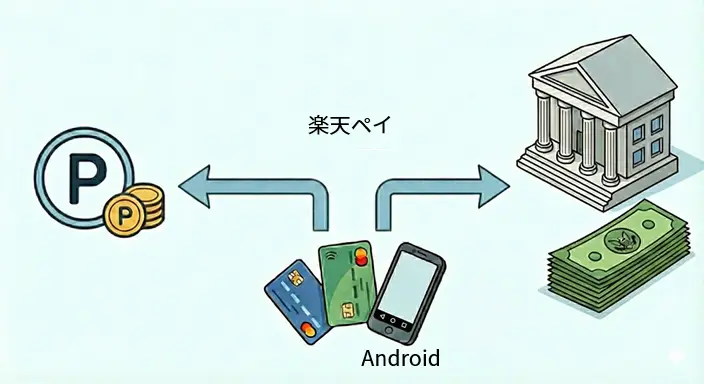
前回までに「V NEOBANKデビット + au PAY」を使った税金支払いで還元を受ける方法を紹介しました。今回は楽天ペイを使った方法です。本記事はAndroidのスマートフォンを使った手順です。iPhoneの手順は以下にあります。
楽天ペイ
楽天ペイは国税、地方税の両方の支払いに対応していますが、他の決済アプリと同様に支払い段階でのポイント付与はありませんので、チャージ段階でポイント付与される方法を模索することになります。
すでに詳細にまとめられている記事が複数見つかりますが、特に参考にしたのは「Naco」さんのサイトと「ハチワレ」さんのサイトです。詳細を知りたい方はこれらを先に読むことをおススメします。
私は以下の順でチャージすることにし、税金・保険料の支払いができることを確認しています。
- V NEOBANKデビット(1.7%)→ ANA Pay(0.5%)→ 楽天Edy → 楽天ペイ
カッコ内がポイント還元率です(V NEOBANKデビットは被振込の0.2%分も加えています)が、これで合計2.2%の還元を受けられます。
チャージまでの例
実際に私がAndroid端末でチャージした流れを簡単に書いておきます。
1. Android端末
私はAndroidスマートフォンをサブ用にたまに買っていたのですが、4年前くらいに購入したRakuten Hand P710で試しました。この端末はAndroidのバージョンが10で終了していて古いので無理かなと思いましたが、2026年1月時点で問題なく楽天Edyから楽天キャッシュへのチャージができています。ですので、おサイフケータイアプリと楽天ペイが動作するAndroid端末であれば今回の方法が使えるはずです。
iPhoneをメインで使っているため、ANA Pay、楽天ペイのアプリをiPhoneにインストールし、Androidにはおサイフケータイアプリと楽天ペイをインストールした状態で以降の手順を実施しています。
ANAマイレージ、楽天それぞれの会員登録が必要です。以降の手順ではいずれも登録済の状態で説明しています。
2. ANA Pay
ANA PayはANAマイレージクラブアプリ内で扱います。アプリを起動してログイン後、以下の2つを実施します。
- チャージ用にV NEOBANKデビットのクレジットカード情報を登録
中央下のPayボタン > 中央右のチャージボタン > クレジットカード > クレジットカードを追加登録する、と進みV NEOBANKデビットのカード情報を登録します。 - ANA Payのカード情報を確認
次の楽天Edyにチャージする際に必要です。上の方にある「カード情報」 をタップして確認できます。
ANA Payは本人確認をすることにより、チャージと残高の限度額を引き上げることができます。以下が限度額です。
| 初期状態(本人確認未実施) | 本人確認実施済 | |
|---|---|---|
| チャージ上限 | 2万円/回 2万円/日 10万円/月 | 10万円/回 10万円/日 30万円/月 |
| 残高上限 | 10万円 | 30万円 |
本人確認が済んでから、ANA Payのチャージボタンからクレジットカードに進みチャージします。
3. 楽天Edy
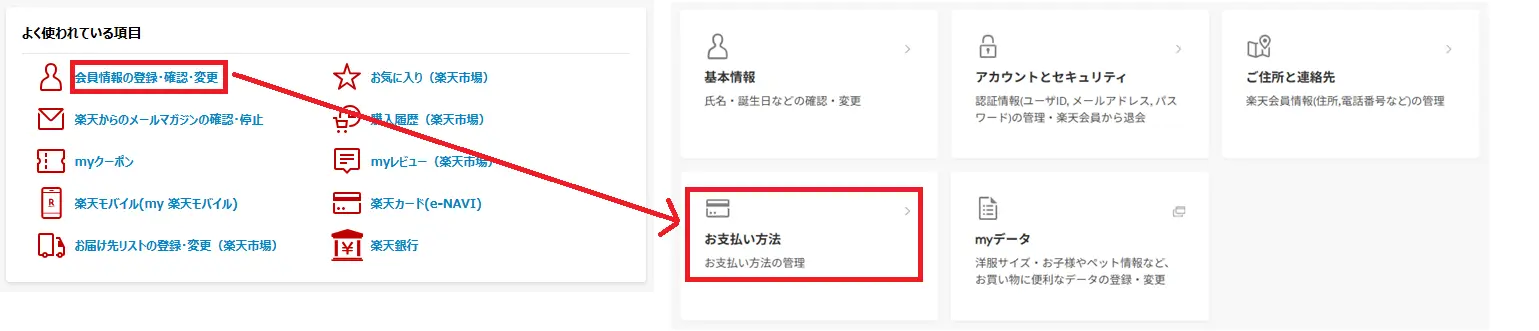
はじめにmy RakutenでANA Payのカード情報を登録します。会員情報の「登録・確認・変更」>「お支払い方法」へ進み、「+新しいクレジットカードを追加」で、ANA Payのカード情報を入力します。
次にAndroid端末で作業をします。先に楽天ペイアプリをインストールして楽天IDでログインしておきます。
その後、おサイフケータイアプリを起動して「楽天Edy」を選び、利用の手続きをします。私の理解があっているか自信がありませんが、既にEdyを持っていてもそれを連携設定することはできず、おサイフケータイ用のEdy(番号)を新たに発行して使うことになるはずです。
楽天ペイアプリを起動して「楽天Edy」のタブに移動し、「チャージ」をタップします。「チャージ方法」の欄でANA Payのカード情報を選択してからチャージします。
楽天Edyは1回あたりのチャージ上限は2万5千円、残高上限は5万円です。
5. 楽天キャッシュ
同じくAndroid端末で作業します。楽天ペイアプリ内の楽天キャッシュ(R Cash)のタブに移動し、「チャージ」 > 「楽天Edy」を選択して金額を指定、チャージします。
楽天Edyから楽天キャッシュのチャージ上限は1万円/月です。
これでようやく楽天キャッシュのチャージが完了しました。
まとめ
Android必須の上、手順が多く正直面倒でしたが、au PAY, ファミペイよりも残高上限の面で有利で還元率も良いため私は取り入れることにしました。つい最近、楽天ペイから2026年3月より還元条件が変更される発表がありましたが、税金支払いではそもそもポイント付与されませんので、この変更による影響を受けません。
今回紹介した方法もチャージのルートのどこかで変更が入ると影響を受け、使えなくなる可能性がありますのでその点は留意してください。
記事が参考になりましたらクリックしていただけると嬉しいです。