
以前と比べるとスマートフォンで重要な情報を扱ったり操作する度合いが高くなり、故障・紛失・盗難時のダメージが測り知れなくなったと感じるようになりました。
セキュリティと利便性はトレードオフの関係にあるといいますが、マイナンバーカードや銀行口座の操作が簡単にスマホでできるようになり、一度慣れてしまうと元の方法になかなか戻る気になれません。
あわせてスマホ側もセキュアに進化していっています。ただし、デフォルト設定はベンダの方針(互換性維持やユーザ獲得重視など)によって変わってきます。
デフォルト設定があわなければユーザ側で意識して調整しなければなりません。そのような背景から、現在使っているスマートフォンの設定を見直しています。
私はiPhoneをメインで使っているのですが、「iCloudの高度なデータ保護」を有効にすると安全性が向上し、重要データのバックアップの保存にも適していることがわかりました。今回はその手順を紹介します。
iPhoneに限らずiPad, MacなどのAppleデバイスを使っている方で、まだこれらの機能を有効にしていない方は参考になると思います。
ローカルバックアップだけでは不便になってきた
iOSデバイスのバックアップはPCに保存でき、WindowsではAppleデバイスアプリ、MacではFinderアプリで実行できます。
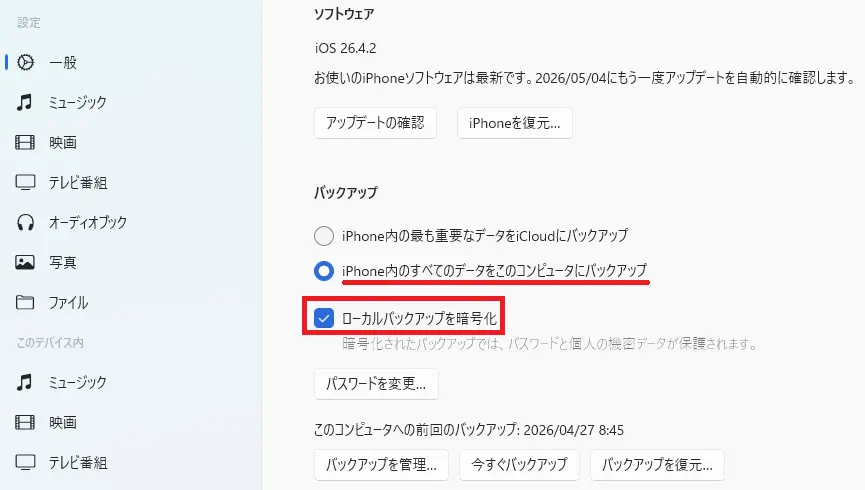
今回のページの主旨とは少しずれますが、「ローカルバックアップを暗号化」にチェックを入れないと、iPhoneのブラウザで保存したパスワードやWiFi情報などスマートフォン内のキーチェーンで管理されているデータがバックアップに含まれません。
データを保護する観点でもチェックを入れることが望ましいです。チェックを入れるとパスワードを求められますが、Appleアカウントのパスワードやデバイスのパスコードとは異なります。個別に設定してパスワードマネージャなどで管理するのが安全です。
iOSデバイスをPCに接続する習慣があればバックアップデータも定期的に残ってよいのですが、最近はOSのアップグレードなどもPC無しで実行する方が安定するようになり、PCに接続する機会がかなり減っています。うっかりしていると数カ月前のバックアップデータしか残っていない、という状況でした。
毎日使っているスマートフォンがいざ使えなくなった時に数か月前のバックアップデータしか残っていない...という状況はさすがにまずいと思い、この機会にiCloudバックアップも活用することにしました。
iCloudの高度なデータ保護とは
個人的にはクラウドなどの外部(ベンダ/サービス)への依存は最小限にして、なるべく自分でデータや作業環境を維持するようにしています。そのためこれまではローカルバックアップのみで運用してきましたが、先に書いた通り、いざというときに古いデータしか残っていないのはまずい、と感じるようになりました。
そこでクラウド利用も検討し始めたのですが、Appleは2023年にiCloud用の高度なデータ保護という機能をリリースしています。
この機能を有効にすると、暗号化キーにアクセスできるのは「自身で管理するデバイスのみ」となります。
標準だとiCloud上のデータは暗号化されているものの暗号化キーはApple側にも保管されています。Apple側で復号できる余地があるということであり、その点が気になり私はこれまでiCloudを積極的に利用していませんでした。
しかし高度なデータ保護機能を有効にしていれば、たとえAppleのクラウドが攻撃者によって侵害されたとしてもデータを復号することは理論上できません。
もちろん有効にした後の復号キーなどの情報は自分で適切に管理しなければなりませんが、この機会に有効にすることにしました。
iCloudの高度なデータ保護の有効化手順
iCloudの高度なデータ保護はiOS 16.2, macOS 13.1以降で使える機能で、それ以前のバージョンでは使えませんので注意が必要です。
以降では私が有効にした時の手順を紹介します。
AppleデバイスはiPhone, iPad, Mac miniを持っているのですが、いずれかの端末で有効にすれば同じApple Accountを使っているデバイスでは全デバイスで自動的に有効になります。
以下はMac mini上のSequoia 15.7.5で作業した際の流れです。
- システム設定 > iCloud > 高度なデータ保護 > 下にスクロールしてアカウントの復旧の「設定」をクリックします。
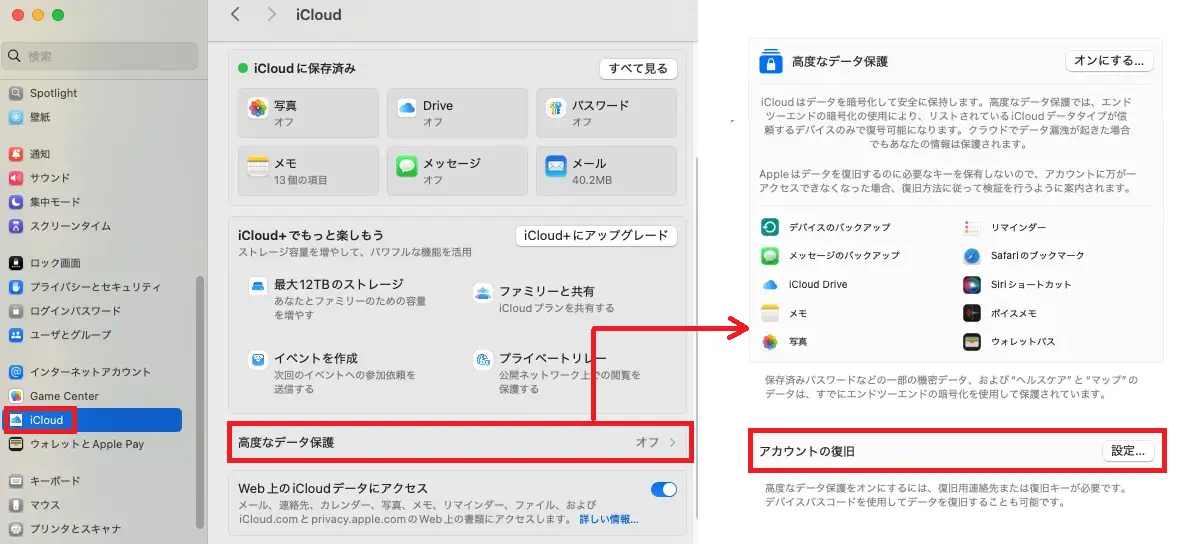
- アカウントの復旧の画面で「管理」>「有効にする」> 「復旧キーを使用する」の順に進みます。
- 復旧キーの情報(4 × 7の28桁の文字列)が表示されます。緊急時に必要となる重要な情報ですので安全な場所に保管します。
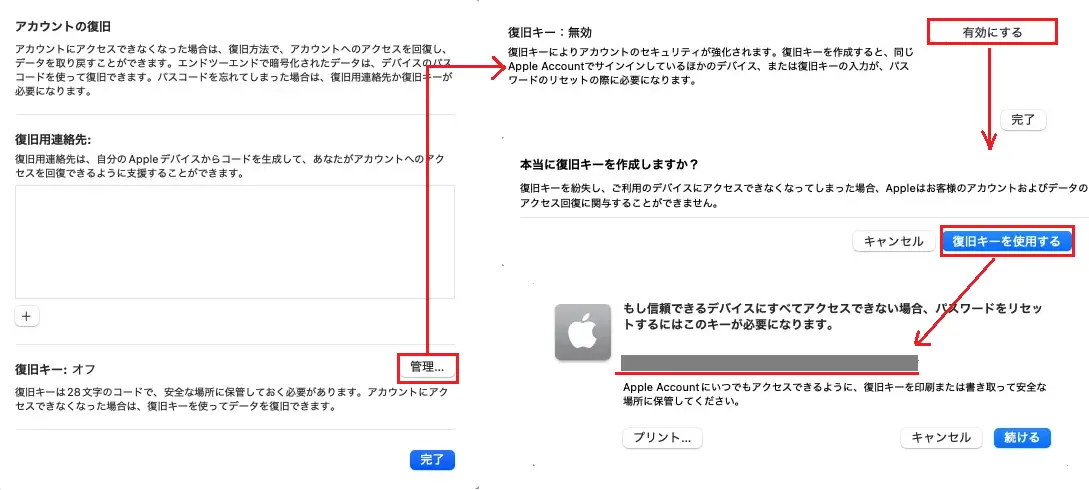
- 「続ける」をクリックすると確認のため復旧キーの入力が求められます。入力後、復旧キーが有効になります。
- システム設定 > iCloud > 高度なデータ保護 に戻り、「高度なデータ保護」の「オンにする」 > 「復旧方法を確認」 > 「完了」と進めて完了です。
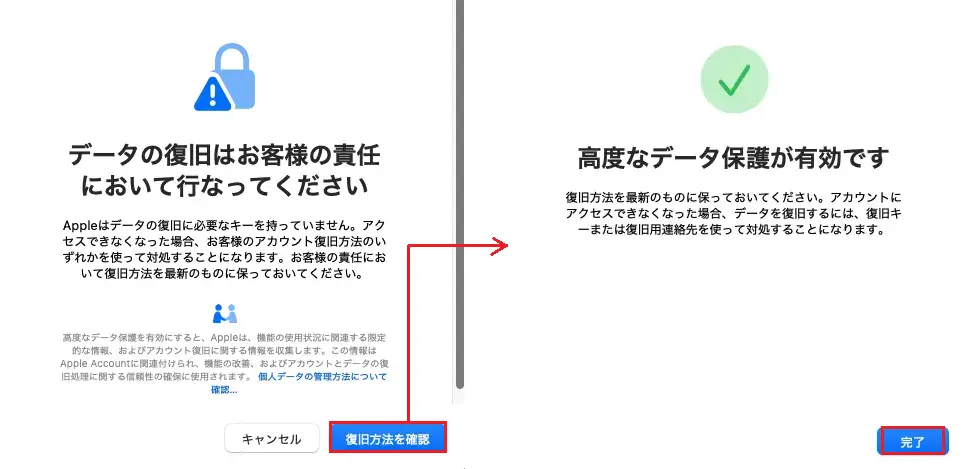
これで高度なデータ保護が有効になり、他のデバイスでiCloud設定の項目を確認すると対応する項目がオンになっています。
iCloud上のデータはほぼ自身のキーのみで暗号された状態です(iCloudメール・連絡先・カレンダーのデータは例外で詳細はこちらに書いてあります)。
iCloudバックアップで保存対象を選定
高度なデータ保護が有効になっていれば、iCloud上に保存するバックアップデータも自身が管理するデバイスと復旧キーでしか復号できず、セキュリティ上も望ましい状態です。
iCloudバックアップを有効にするにはiPhoneで設定 > ユーザ名 > iCloud > iCloudバックアップと進み「このiPhoneをバックアップ」を有効にします。
そして「今すぐバックアップを作成」をタップすればバックアップデータがiCloudに保存されるのですが、私の場合はそのままではサイズが大きくエラーになりました。
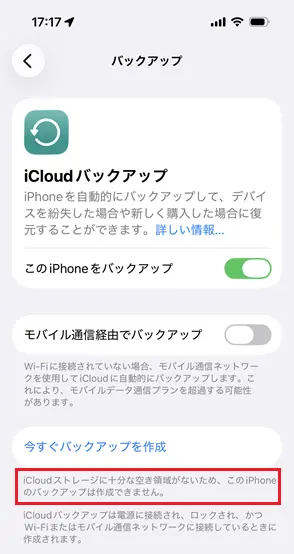
iCloudのストレージは無料枠が5GBまでで、それ以上使う場合は有料のiCloud+にアップグレードしなければなりません。普段からiCloud+を使っている方は容量にも余裕があると思いますが、無料枠だけで収める場合はバックアップの対象データを選定する必要があります。
特に写真、動画などのメディアデータがサイズを取るため、それらを外せばかなりサイズを減らすことができます。
バックアップの対象を調整するにはiPhoneで設定 > ユーザ名 > iCloud > ストレージ > バックアップに進みデバイスを選んでアプリごとにOn/Offで調整します(場所がわかりにくくたどり着くまで時間がかかりました)。
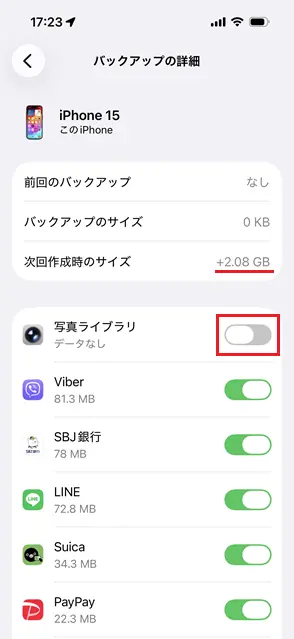
PCに接続したローカルバックアップはフルで取得するため、iCloudバックアップには利用頻度が高く重要なアプリデータのみに絞りました。その結果iCloudに保存するバックアップデータは2GB以内にできました。
iCloudバックアップは自動実行されます。頻度や条件に関して公式の情報は見当たりませんでしたが非公式の情報によると1日1回は実行されるようです。
これで非常時にもリカバリしやすい状態にできました。
おわりに
私自身スマートフォンの管理がおそろかになっていたこともあり、今回見直すとともに一部の手順を紹介しました。
ゴールデンウィークが始まりましたが、会社員の方にとってもこのような長期休暇のタイミングに、普段見逃しがちな準備や対策の見直しに良いのではないでしょうか。

参考になりましたらクリックしていただけると嬉しいです。