
簿記を勉強して決算書を見ていると、自身の資産運用についても同様に扱い図で可視化したいと考えるようになりました。
イメージしていた図は「ボックス図」かなと思っていましたが調べていると、「比例縮尺財務諸表」の方が適切そうです。
Excelでの作り方は「猫に夢」さんのサイトに詳しく書かれています。
普段はオープンソースのLibreOfficeを使っていてLibreOfficeのCalcで作りたいと思い試していましたが、かなりイメージしていた図が作れるようになりました(最初に作った8月の損益計算結果はこちら)。
以下は2026年8月末時点の資産の数値を比例縮尺財務諸表であらわした結果です。
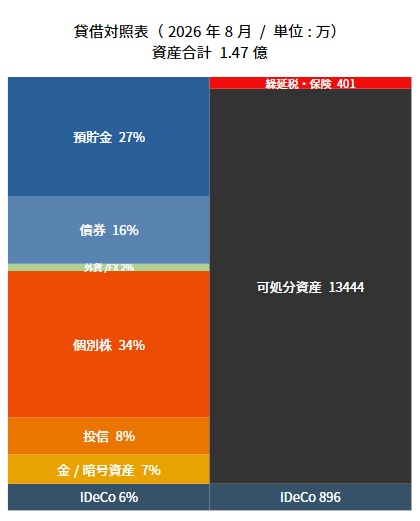
興味がある方向けに、今回はこの図を作成したときの手順を書いておきます。
LibreOfficeについて
LibreOfficeについて簡単に補足しますと、文書・表計算・プレゼンテーションなどで構成されるオープンソースのオフィススイートです。
オープンソースで無償で利用でき、Windows, macOS, LinuxなどメジャーなOSに対応しており個人の利用に適しています。
「Excel」や「Googleスプレッドシート」に相当する表計算ソフトは、LibreOfficeでは「Calc」です。
元データの用意
図を作りたい貸借対照表(BS)もしくは損益計算書(PL)のデータを用意します。
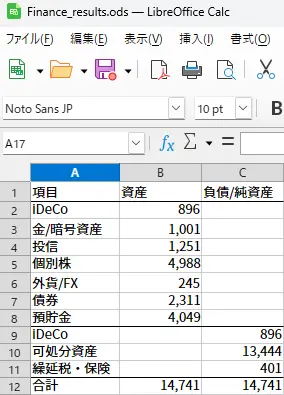
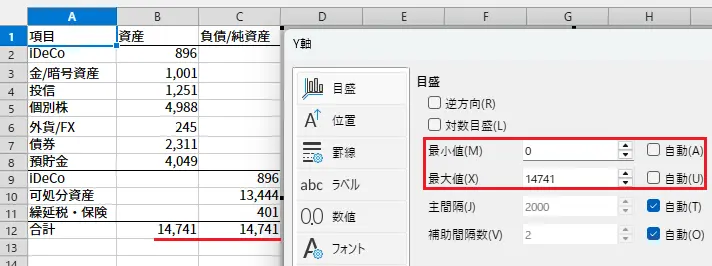
上記はBS用ですが、左から「項目」「資産」「負債/純資産」の3つの列を用意して、各項目に該当する数値を入力します。
図は積み上げ棒で作成するため、「資産」「負債/純資産」それぞれで下に位置する項目から並べていきます。上の例では「預貯金」を資産エリアの一番上に配置したいため、資産の最後にあたる8行目に配置しています。
iDeCoを純資産に含めないための便宜上の措置として、「資産」と「負債/純資産」両方に含めてかつ一番下に位置するように配置するため、「資産」「負債/純資産」それぞれの最初の行に当たる2行目と9行目に項目があります。
項目名や項目数はお好みで調整します。ある項目の数値が小さすぎたり、項目数が多くなると図として見づらくなるため、まとめるなどの工夫が必要です。私はそれぞれ3~7つくらいになるように調整しています。
グラフ作成
「項目」「資産」「負債/純資産」の有効な部分を範囲選択して「挿入」>「グラフ」をクリックします(ただし合計の行は含めないこと)。
- 「グラフの種類」の「グラフの種類を選択」で「縦棒」> 「積み上げ」を選択
- 「データ範囲」で「行内のデータ系列」を選択
- 「データ系列」はそのまま次へ進む
- 「グラフ要素」で「タイトル」に必要に応じて入力、「凡例を表示」と目盛線を表示の「Y軸」のチェックを外す
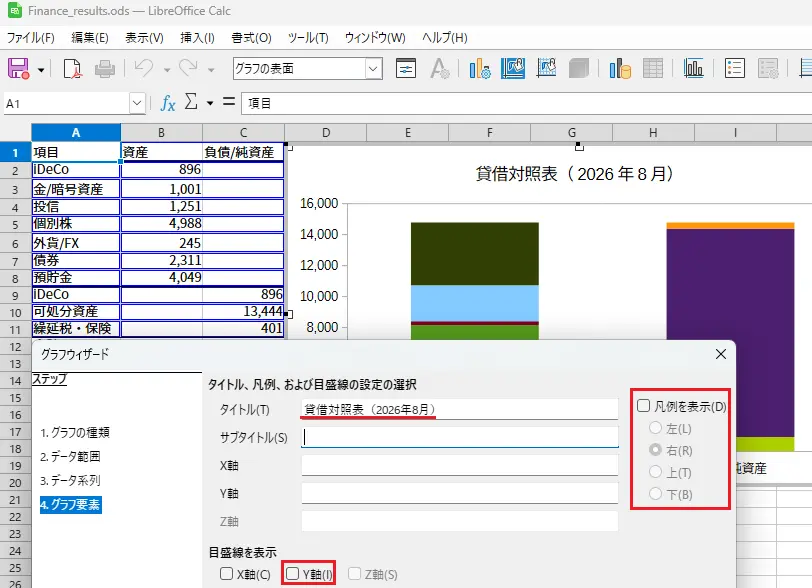
これで基本となる積み上げ棒のグラフができました。ここから比例縮尺財務諸表の形になるように調整します。
間隔とサイズ調節
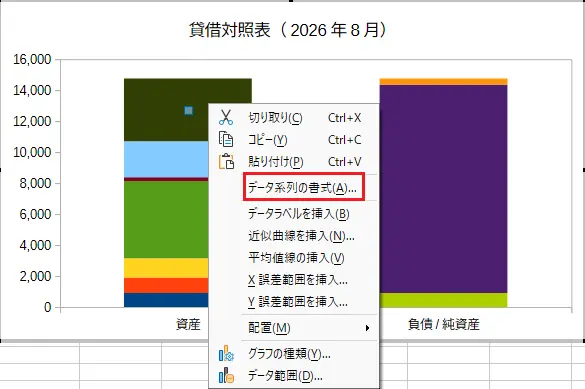
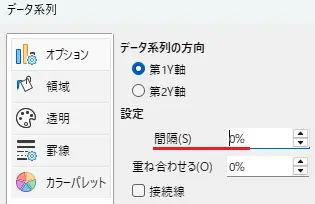
グラフをダブルクリックして編集できるモードに移り、いずれかの要素を一度左クリックした後、右クリック > 「データ系列の書式」を選択して、「オプション」 > 「設定」 > 「間隔」を0%に変更します。
次にY軸を一度左クリックした後、右クリック > 「軸の書式」を選択して、「目盛」の「最小値」「最大値」の「自動」チェックを外し、「最小値」には0、「最大値」には合計の値を入力します。
X軸、Y軸付近を一度左クリックした後、右クリック > 「軸を削除」を選択します。
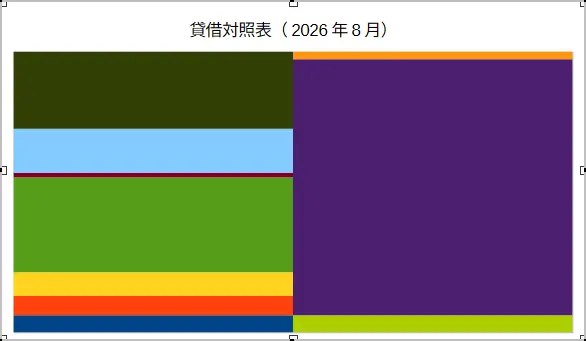
これで比例縮尺財務諸表の原形ができました。必要に応じてタイトル付近をダブルクリックして編集モードに移り、更新しておきます。
以降ではお好みに応じて、情報を増やしたり色を変えていきます。
スタイル調整
ここでの作業は一括で変更・適用できると良いのですが、項目や要素ごとに変更しなければならないようで手間はかかります。
各項目に相当するエリアに項目名・数値・パーセンテージなどの情報を含めることができます。まず対象のエリアを一度左クリックした後、右クリック > 「データラベルを挿入」を選択すると、数値が表示されます。
他の情報を含めたり文字の色を変えたい場合は、表示された数値(ラベル)を一度左クリックした後、右クリック > 「このデータラベルの書式」を選択します。
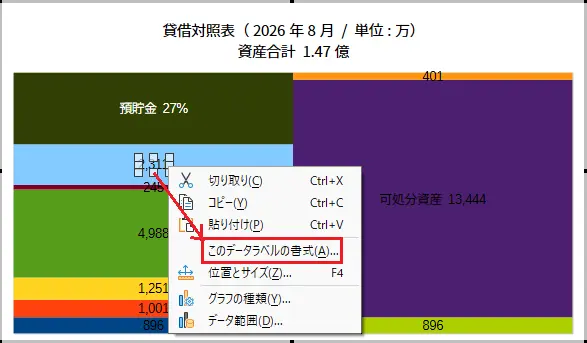
データラベルとして表示したい情報にチェックを入れ、表示しない情報のチェックは外します(「形式名を表示」が項目名)。
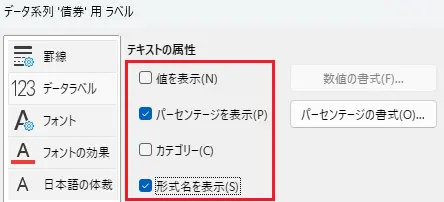
あわせて「フォント」や「フォントの効果」メニューで文字の大きさ、色を変更することができます。
エリアの色を変更する際には、ラベルではなくエリアに焦点が行くように一度左クリックをして、右クリック > 「データポイントの書式」を選択します。
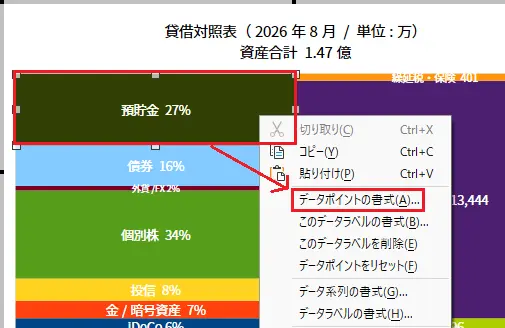
「領域」で表示したい色を選択してOKをクリックするとその色に変更されます。
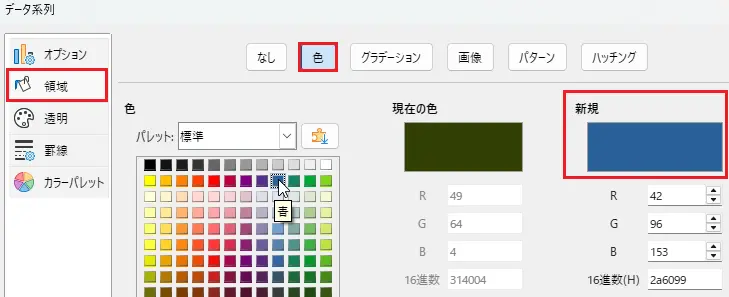
最後に図全体のサイズをドラッグ&ドロップで調節して完成です。
おわりに
初回の作成は手間ですが、以降はコピーすればテンプレートのように使いまわせます。
割合を見る場合は円グラフでも十分だと思いますが、資産と負債、費用と収益のように、+と-の情報を含めた割合を見る時には比例縮尺財務諸表がわかりやすいかなと思いました。
今後の資産・損益のチェックではこの形式で扱っていく予定です。
参考になりましたらクリックしていただけると嬉しいです。
